Electricity Lightning

Senin, 21 Desember 2015

Efek Bunglon menggunakan Photoshop

Efek Bunglon (Camouflage Effect) Adobe Photoshop CS3 pada Foto George Clooney

Efek  Bunglon atau Camouflage effect itu menyamarkan Objek menyerupai Background nya.. Pake Adobe photoshop gampang kok bikinnya..
Siapin dulu objek dan background nya..
Mendingan kalo untuk belajar pake Ojek Objek dan background yang saya pake dulu aja ya.. biar angka-angka nya sama…
Silahkan download dulu gambarnya :
Om George Black and-white  Wall
Kalo udah donlot..  Buka file Wall sama file George Clooney di photoshop
foto george clooney nyamar 1
foto george clooney nyamar 2
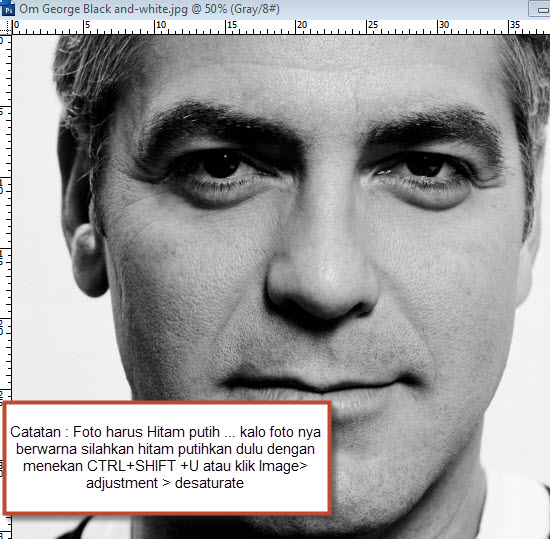
Gambar Objek harus hitam putih , kalo foto objek nya berwarna silahkan di hitam putihkan dulu dengan menekan tombol CTRL+SHIFT+U atau Klik Images>Adjustment> Desaturate
Sekarang Drag foto Om George sebagai ke Wall
foto george clooney nyamar 3
Sekarang atur-atur letaknya… gede nya.. silahkan atur sendiri yah..
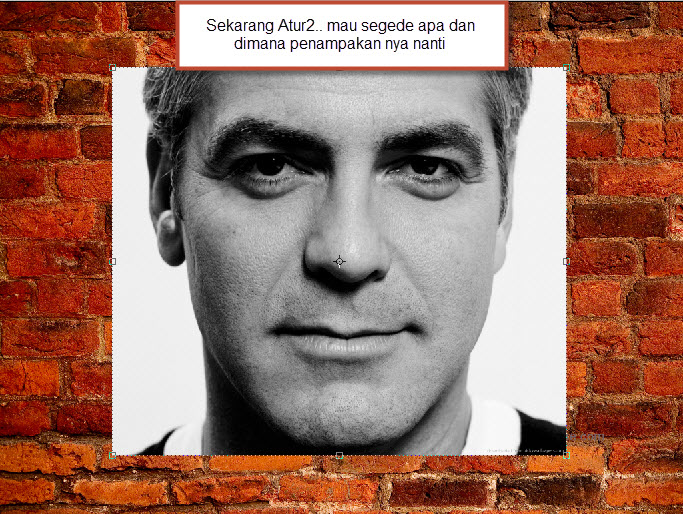
foto george clooney nyamar 4
Aktifkan tombol QuickMask untuk menyeleksi bagian mana yang mau diambil..
Quick mask punya keunggulan nyeleksi nya bisa menggunakan Soft Round BRUSH jadi hasilnya lebih halus.. tapi untuk kegunaan seleksi detail wajah enaknya pake PEN tool.
Setelah quickmask aktif, ganti foreground menjadi Hitam dan gunakan SoftRound Brush ukuran 200px.. silahkan liat di gambar nya :D
foto george clooney nyamar 5
Brush Muka nya Om George Clooney..
foto george clooney nyamar 6
Kalo udah, matikan Quick mask nya sampai muncul area seleksi .. nah seleksi hasil dari si Quick mask ini adalah Luar nya yang di brush tadi.. jadi kita musti invert seleksi nya.. Klik Select > Inverse
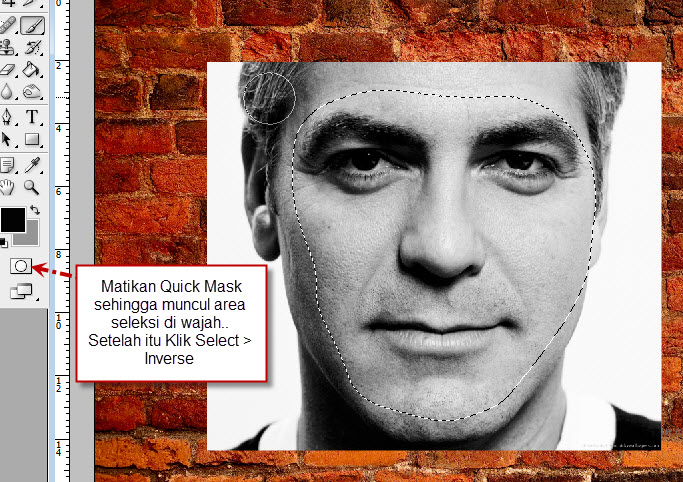
foto george clooney nyamar 7
Tekan CTRL + J untuk menduplikat layer… otomatis keluar layer 2 .. Yang diduplikat adalah area seleksi tadi..
jadi hasilnya gini
foto george clooney nyamar 8
matikan layer 1 dan duplikat lagi gambar hasil seleksi tadi dengan menekan CTRL + J ..
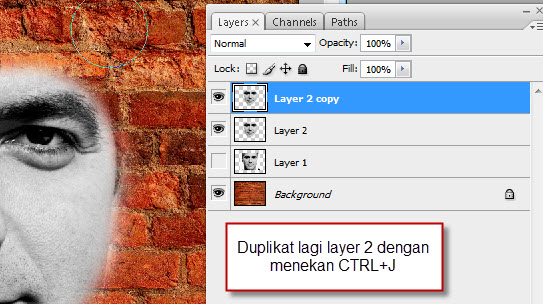
foto george clooney nyamar 9
Klik kanan Layer 2 Copy > Blending Options.. atau untuk menampilkan jendela Blending Option bisa dengan Klik 2x pada gambar icon layer.
di jendela blending , Contreng Color Overlay , ganti warna nya menjadi #747474 dan blend mode jadi COlor Dodge
foto george clooney nyamar 10
Ubah layer Style layer 2 Copy menjadi Multiply
foto george clooney nyamar 11
dan Ubah Layer style layer 2 menjadi Overlay dan ubah Opacity nya jadi 20%
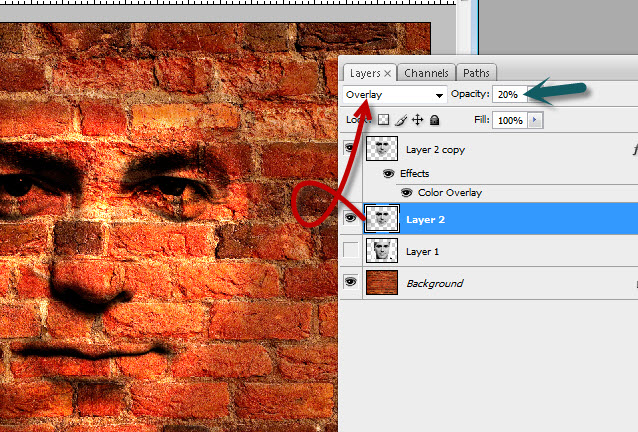
foto george clooney nyamar 12
Sekarang tinggal setting pencahayaan nya aja..
Klik Layer 2 Copy.. lalu Klik Image > Adjustment > Curve
Atur Gelap terang nya ya.. biar sama dengan begron..

Membuat dan mengaplikasikan Pattern di Adobe PhotoShop

Membuat dan Mengaplikasikan Pattern di Adobe Photoshop

Kesibukan yang bertubi-tubi bikin jadi gak punya waktu untuk bikin tutorial.. Alhamdulillah sekarang baru sempet lagi.. pengennya sih berkelanjutan dan berkesinambungan lagi *ketularan yang lagi kampanye capres :p
Wadddduh (kaget).. ternyata ini adalah postingan pertama tahun 2014… wkwkwk.. maafkan ya..:D..   terima kasih buat yang udah ngingetin lewat email, FB dan SMS untuk posting di ilmuphotoshop.com..
Postingan pertama taun 2014 ini tentang belajar membuat pattern dan gimana cara memakai nya.. Pattern itu bisa dikatakan corak atau motif..  sering-sering aja latian , nanti pasti bisa bikin pattern-pattern baru yang unik. Kita langsung aplikasikan ke gambar aja yah..
Saya pake foto mba Dian Sastrowardoyo .. silahkan download :
dian sastrowardoyo
Klik lalu klik kanan > save untuk mendownload
buka file foto Dian Sastro
dian sastro1
Duplikat layer background dengan menekan tombol CTRL + J
dian sastro2
Buat layer baru diantara 2 layer gambar
dian sastro3
warnai layer baru dengan warna Hitam
dian sastro4
Pilih Layer 1.
Klik Filter >pixelate > Mosaic
Ukuran mosaic nya tergantung dari besarnya gambar ya.. di kira-kira aja..
Untuk contoh yang sekarang pake 25
dian sastro5
Hasil sementara seperti ini
dian sastro6
Sekarang kita membuat Pattern atau motif nya
Buat file Photoshop baru
Klik FILE > NEW
ukuran disesuaikan dengan ukuran Mosaic tadi ya.. yaitu 25 pixel
dian sastro7
Buat lingkaran dengan Elliptical Marquee tool
dian sastro8
Warnai lingkaran dengan warna hitam
dian sastro9
Tekan CTRL + D untuk menghilangkan Seleksi
Klik Image > Adjustment > Invert untuk membalikan warna gelap terang. atau CTRL + i
dian sastro10
Pattern Dasar sudah jadi..
Sekarang kita save pattern nya .. jangan lupa beri Nama.. dan nanti bisa di panggil kapan aja sebagai FILL..
dian sastro11
Kita balik ke Foto Dian Sastrowardoyo ..
Pilih layer 1 lalu klik Add vector mask
dian sastro12
Dengan kondisi vector mask terpilih, Klik Edit > Fill lalu pilih pattern yang sudah dibuat tadi..
dian sastro13
dan Hasilnya
dian sastro14

mengedit foto mejadi TEXT menggunakan PhotoShop

Tutorial kali ini tentang gimana caranya membuat foto dari TEXT yang keren denganPhotoshop tentunya .. caranya sih gampang, dan butuh bantuan dari website pengubah text menjadi CLOUD TEXT di www.wordle.net.
Kita mulai aja.. saya menggunakan foto Idola saya nih… yaitu foto nya Ir. Soekarno untuk dijadikan foto TEXT..
image text 1
Foto harus hitam putih ya.. kalo punya gambar yang berwarna, dibuat hitam putih dulu dengan menekan CTRL+SHIFT+U
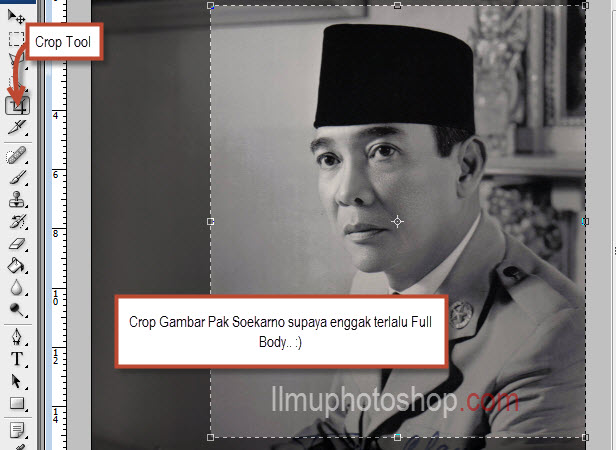
Kalau sudah sekarang crop gambar supaya close Up..
image text 2
Klik kanan layer background lalu klik Duplicate layer ..
Beri nama file baru :
image text 2a
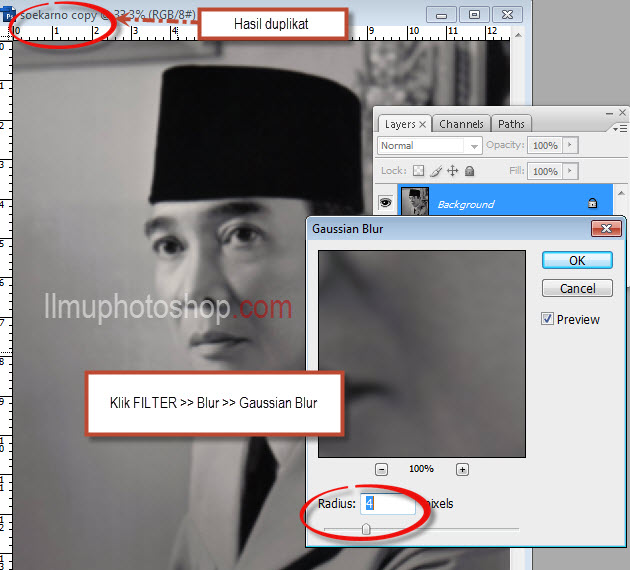
sekarang kita sudah punya 2 file yang terbuka.. Edit file baru dengan memberikan gaussian blur.
Klik Filter > Blur > Gaussian blur
image text 2b
Setelah itu tutup file hasil duplikat dan Save ..
image text 2c
Sekarang kembali ke file yang asli .
Seleksi gambar Pak Soekarno dengan menggunakan Polygonal lasso tool.
TIPS : kalau salah nge klik silahkan tekan BACKSPACE untuk menghapus titik.
image text 3
Tekan CTRL + J , ini fungsinya untuk menduplikat hasil seleksi, jadi nanti hanya bagian yang terseleksi saja yang terduplikat.
image text 4
Sekarang buat layer baru di bawah layer 1.
Sorot layer background.
Clik tombol create new layer
image text 5
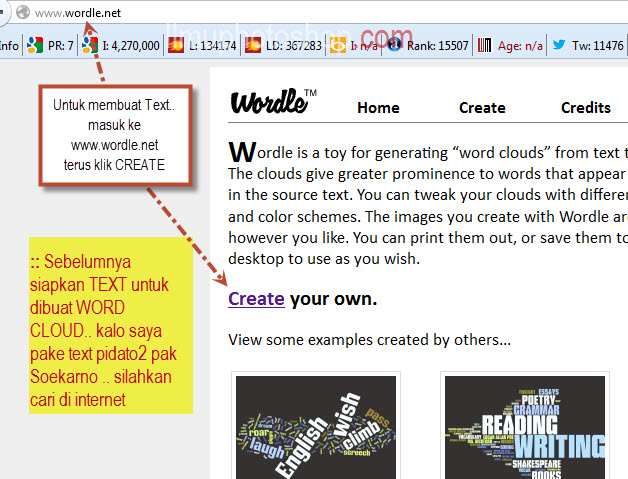
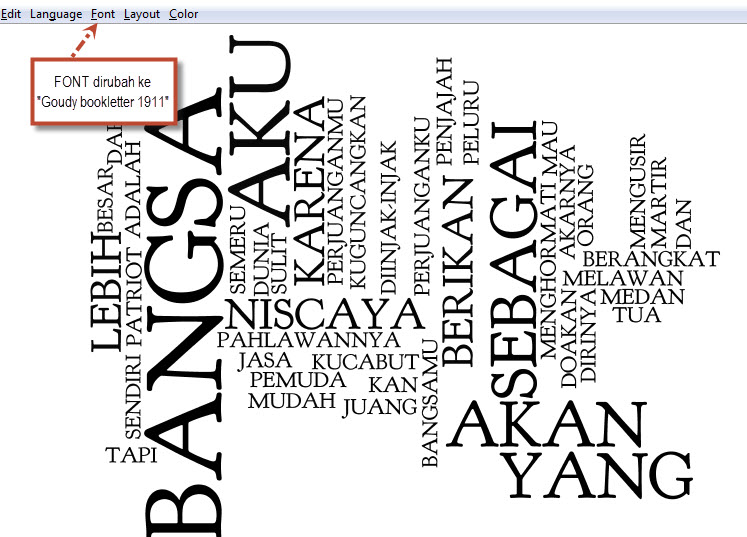
Sekarang kita buat ART TEXT nya.. perlu bantuan web www.wordle.net
silahkan klik www.wordle.net
click CREATE
tapi sebelumnya siapkan text nya terlebih dahulu.. karena gambarnya adalah Pak Soekarno, saya pake text pidato-pidato pak Soekarno.
image text 6
Pastekan Text nya lalu klik GO ..
image text 7
Ini hasilnya..
Kita setting- seting jenis huruf nya
silahkan liat gambar ya…
image text8

image text9

image text10

image text11
Setting sudah selesai..
Klik  save as PNG
image text12
Buka File text tadi dengan photoshop ..
image text13
Klik tab channel
image text14
Sekarang DRAG text yang sudah terseleksi ke file foto pak Soekarno.
image text15
Text nya harus diberi shadow biar keliatan berbayang
Klik 2x layer 1 maka akan keluar blending option
Pilih drop shadow lalu setting seperti gambar
image text15a
Kita atur text nya ..
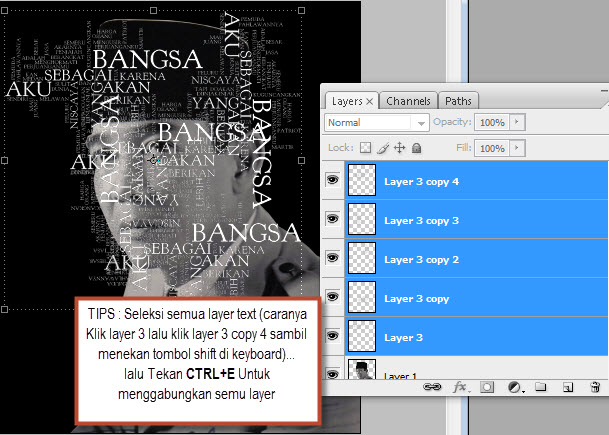
Tekan CTRL + J untuk menduplikat layer text. Lalu geser atau rotate..
image text16
kalau sudah banyak silahkan merge layer text yang sudah di edit.
image text17
Setelah digabung.. duplikat lagi dengan menekan CTRL + J .. lalu atur text nya
image text18
Kalau sudah beres, convert text tadi menjadi Smart Object.
image text19
Klik Filter > distort > Displace
image text20
Klik OK
Pilih file pertama kali di save untuk displace nya
image text21
gabungkan layer 1 dan layer 2 dengan menekan CTRL +E
image text22
Ganti layer background dengan dengan warna hitam, tekan ALT + DELETE
image text23
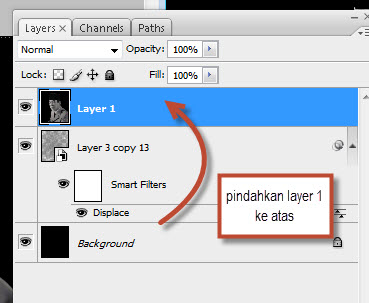
Pindahkan layer 1 ke paling atas
image text24
Ubah layer style menjadi Linear burn
image text25
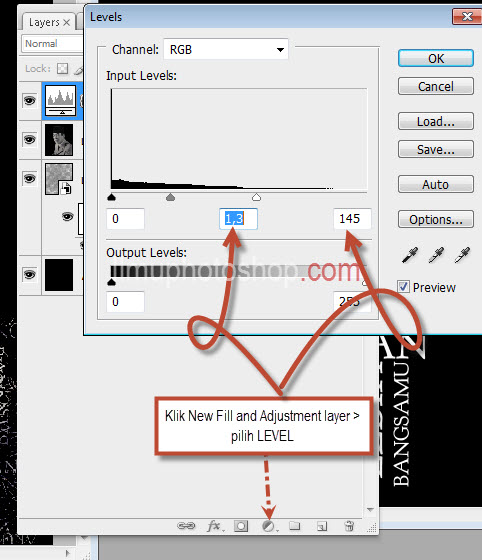
Klik new fill and adjustment layer >> LEVEL..
image text26
Hasilnya :
Ir Soekarno